チュートリアル一覧へ戻る
基本設定
VOICEVOX 導入ガイド
GrinekoVideoMaker (GVM) では、音声を生成するために「VOICEVOX」という外部エンジンを使用します。 このガイドでは、GVMからVOICEVOXを使えるようにするためのセットアップ手順を解説します。
1 設定画面を開く
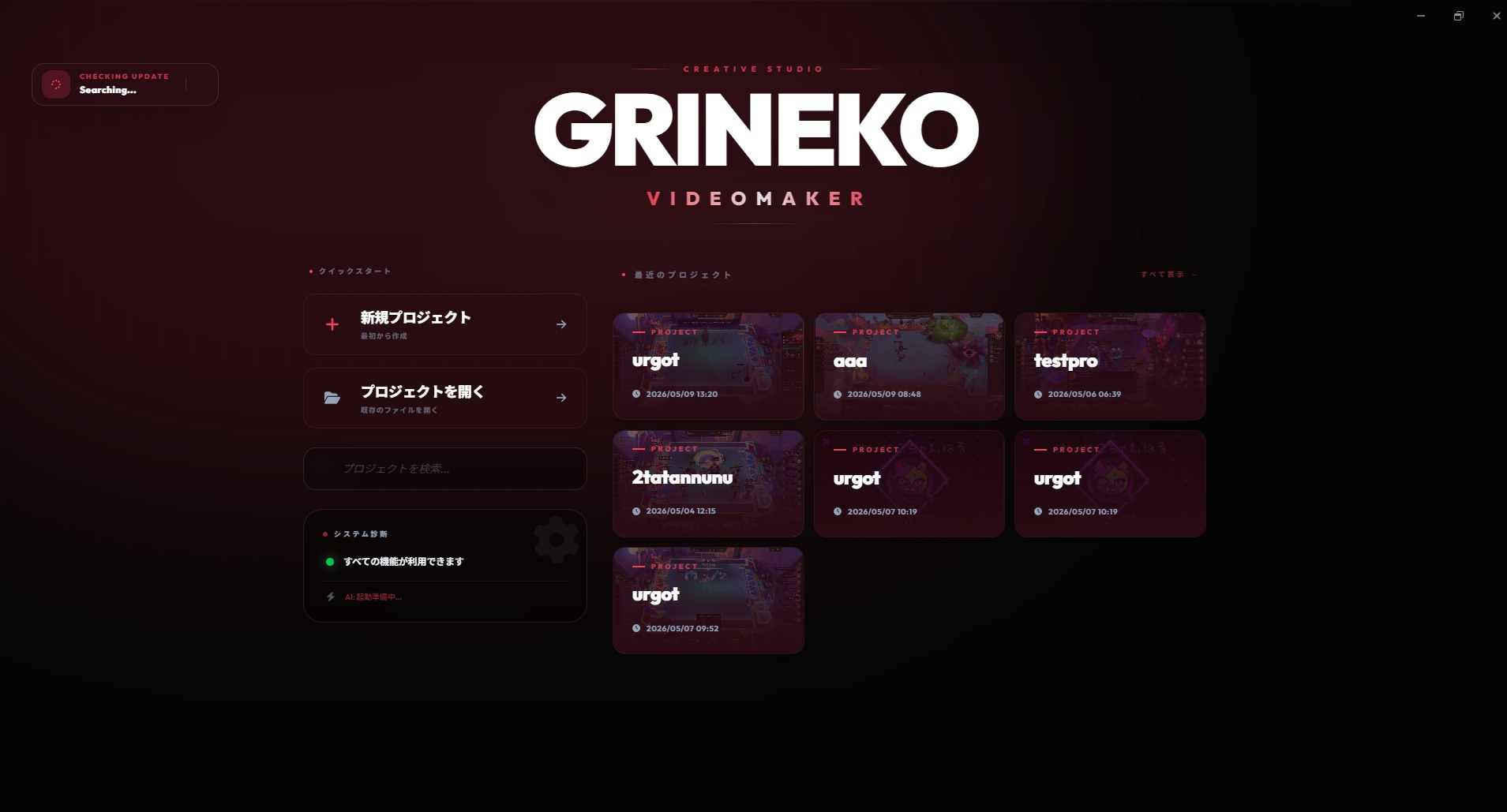
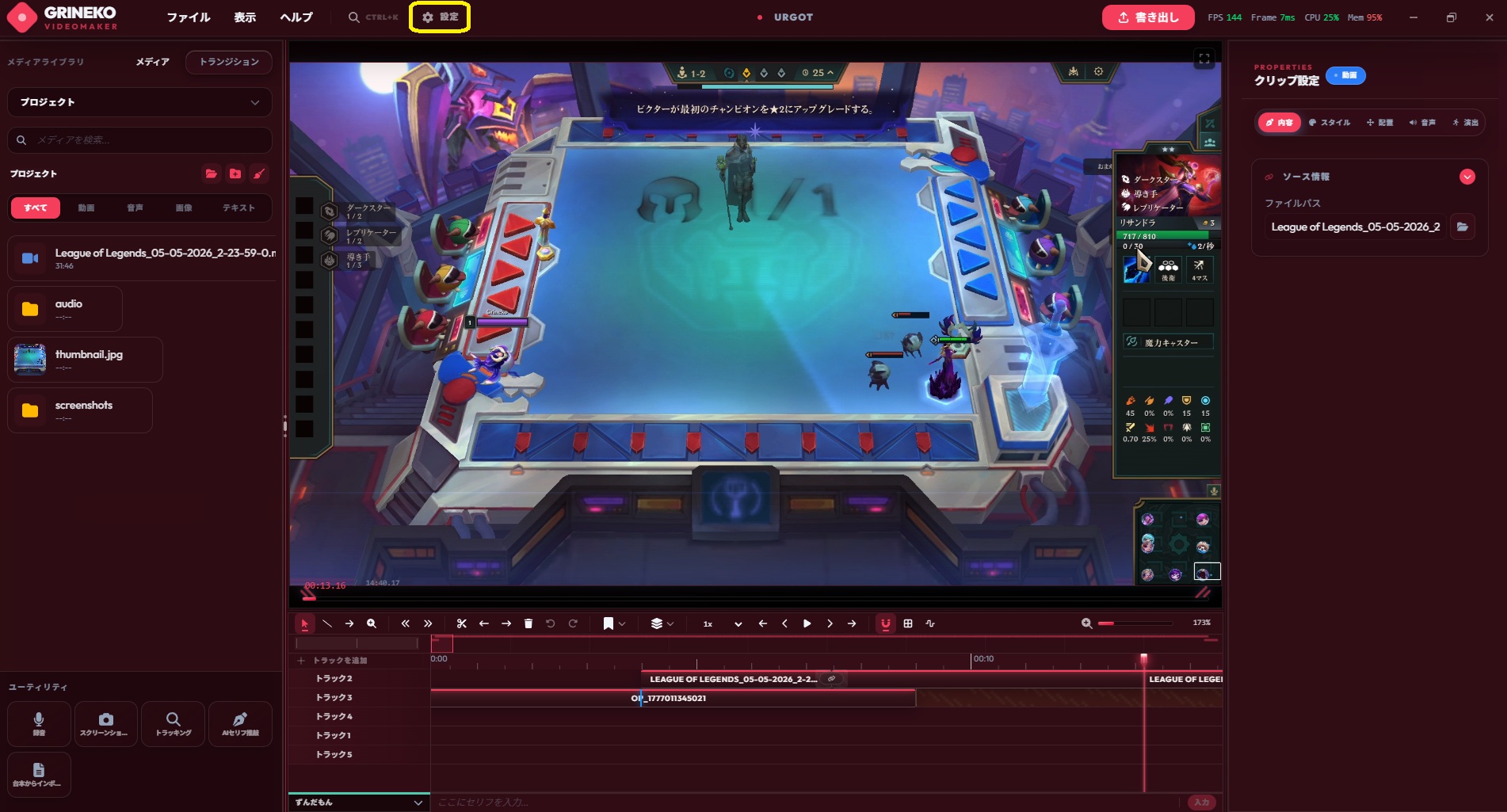
アプリを起動し、画面上部のメニュー、またはプロジェクト選択画面から「設定」を開きます。
2 自動ダウンロードを実行
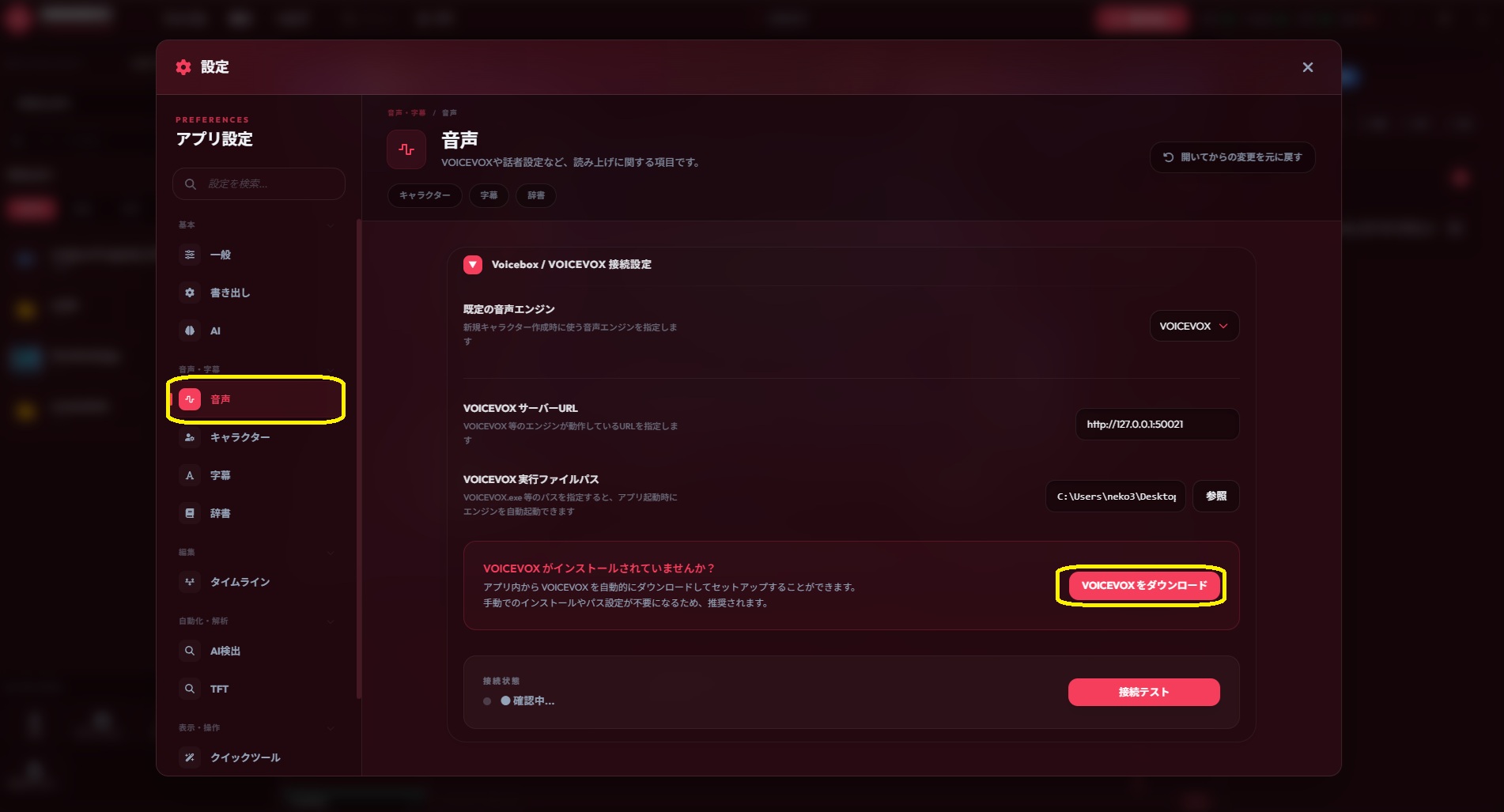
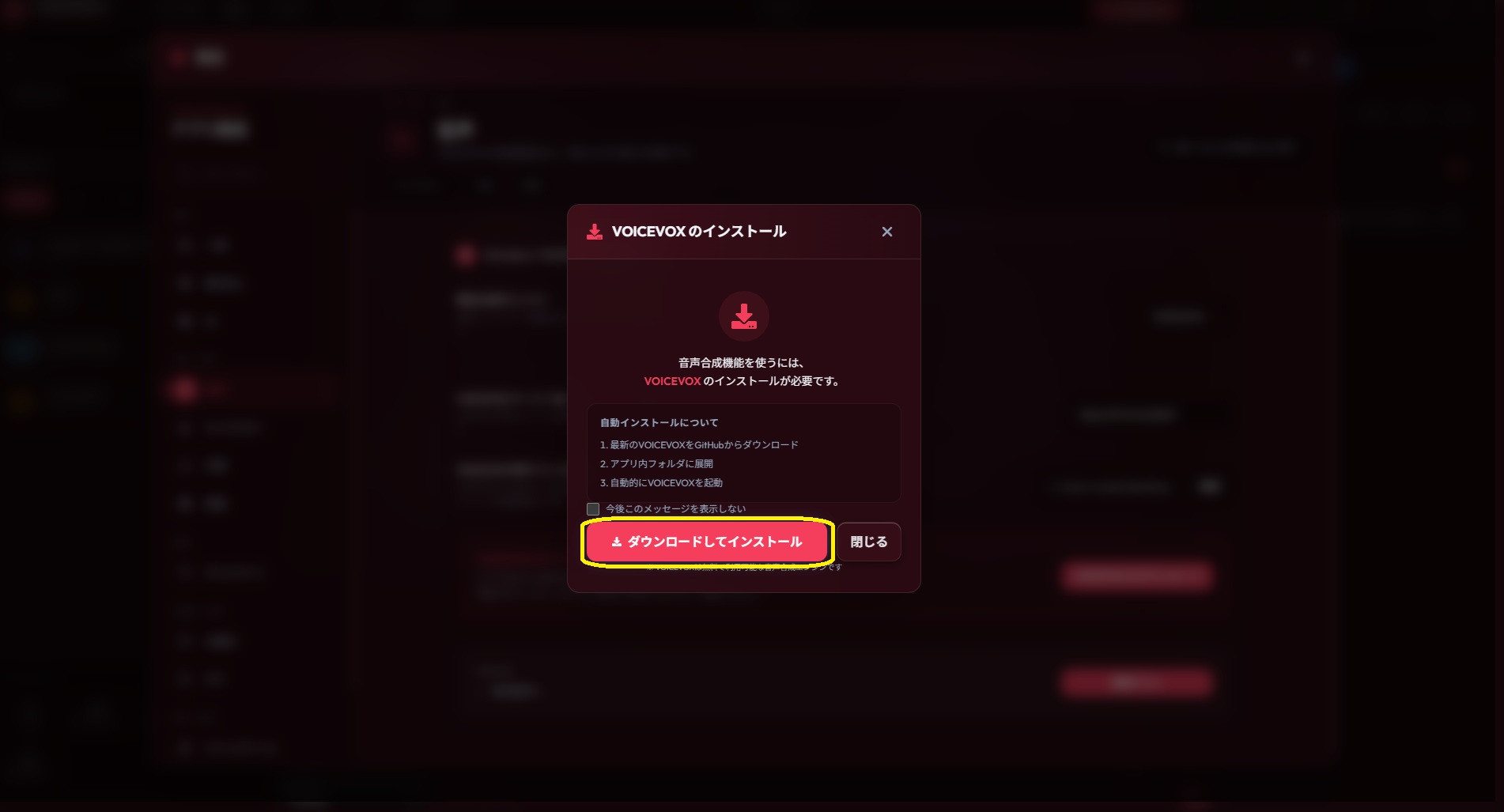
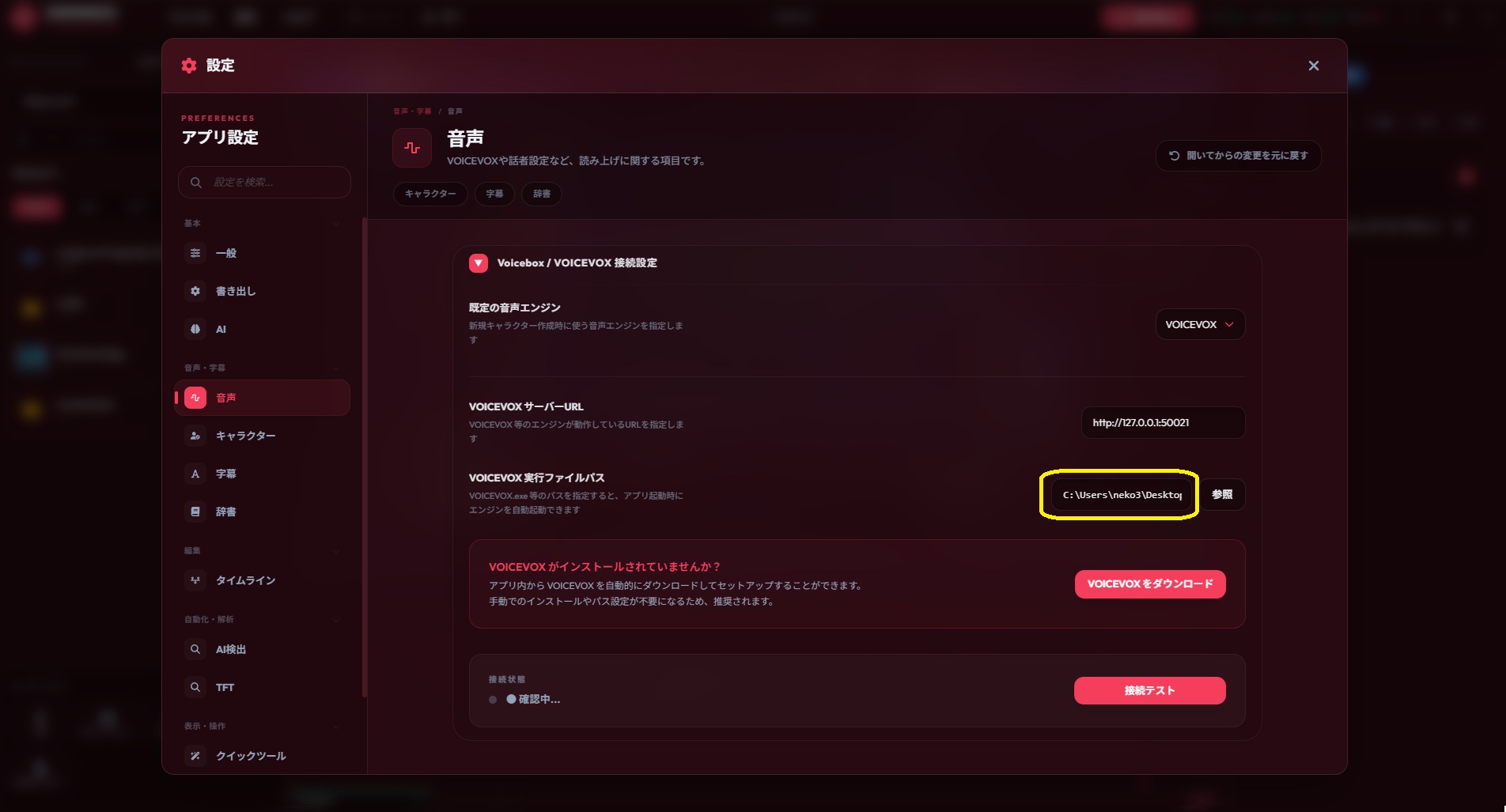
設定の「音声」タブを選択し、「VOICEVOXをダウンロード」ボタンをクリックします。
Tips: ダウンロードには数分かかる場合があります。
うまくダウンロードできない場合
ネットワーク環境などにより、アプリ内でのダウンロードが失敗することがあります。その場合は以下の手順で手動設定を行ってください。
1
公式サイトからダウンロード
VOICEVOX 公式サイト から Windows 版(インストーラーまたは ZIP 版)をダウンロードし、インストール/展開します。
2
実行ファイルのパスを指定
GVMの設定画面で「パスを選択」ボタンを押し、インストールした VOICEVOX の実行ファイルを選択します。
※ ZIP版の場合は `run.exe`、インストーラー版の場合は `VOICEVOX.exe` を選択してください。
3 動作確認
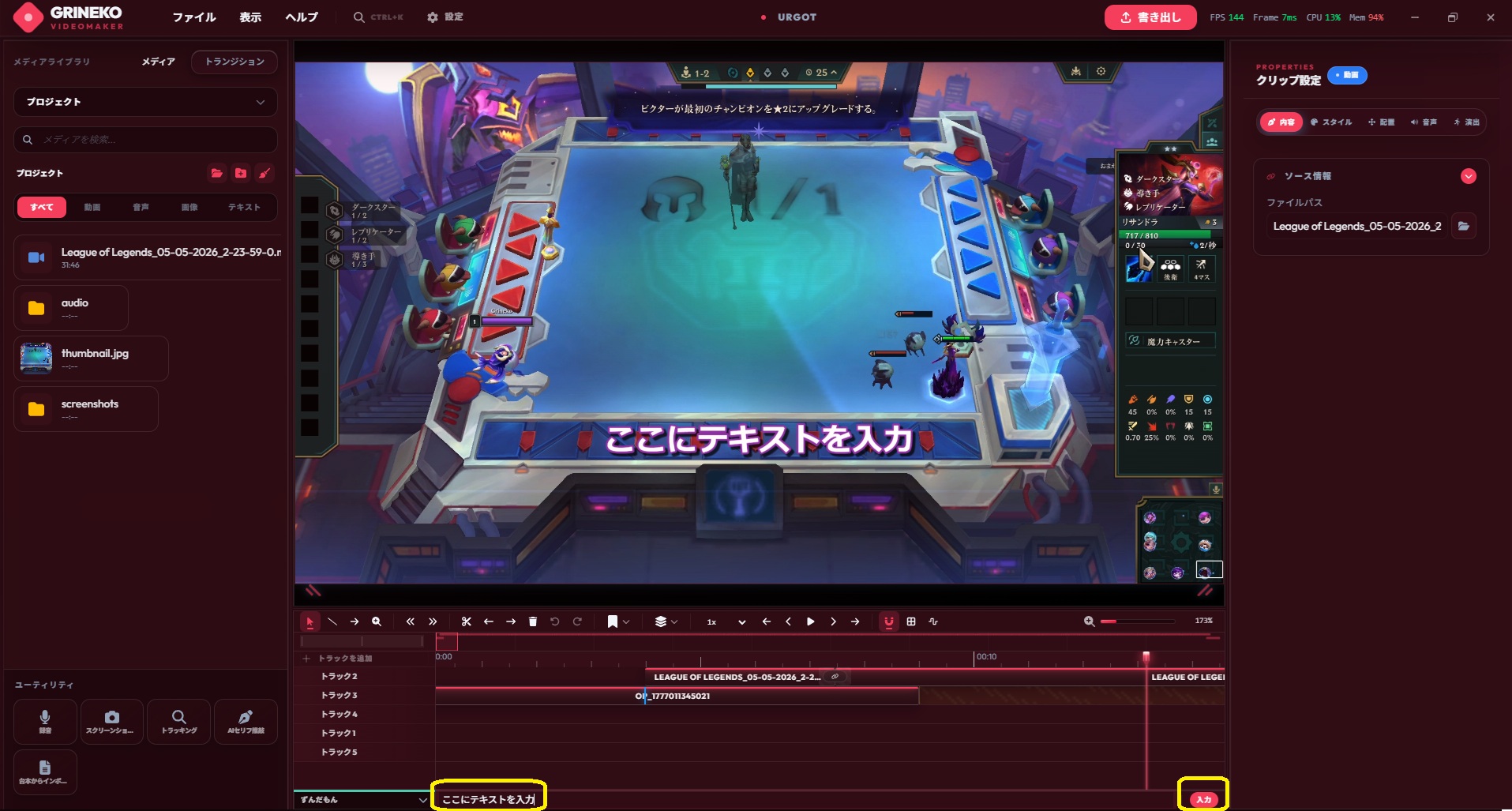
プロジェクトのエディタ画面で「音声を作成」から、実際に声が生成されるか確認してみましょう。 正常に設定されていれば、キャラクターを選択してセリフを入力するだけで、数秒で音声が生成されます!
クレジット表記について
VOICEVOXを使用して作成した音声を公開する場合、各キャラクターの利用規約に従い、「VOICEVOX:(使用したキャラクター名)」のようなクレジット表記が必要になります。 詳細はVOICEVOX公式サイトの各キャラクター利用規約をご確認ください。